

ドキュメント » Webhookを連携する
Webhookを連携する
WordPress以外のサイトに記事を公開する場合は、Webhookを使います。自分のCMSや静的サイトジェネレーター、ヘッドレスフロントエンド、または別のサービスに記事を転送するスクリプトなどを公開先に指定できます。
エンドポイントをKafkaiの公開先に追加すれば、AIエージェントが書いた記事をそのエンドポイントに送信できます。公開を指定しない限り、記事は下書きとして送信されます。サイト上で内容を確認してから、公開してください。
Kafkaiがエンドポイントに送信するには、以下が必要です。
- JSONボディの
POSTを受け付けるアドレス - エンドポイントがログインを要求する場合は、ユーザー名とパスワード(KafkaiはHTTP Basic認証として送信します)
そのほかの設定は不要です。Kafkaiが記事を送信し、エンドポイントは作成した投稿のIDを返してください。
準備するもの
- インターネットからHTTPSで到達できるエンドポイント
Content-Type: application/jsonのPOSTを受け付けるエンドポイント- 作成した投稿のIDを含むJSONボディを返すエンドポイント
- 公開先をKafkaiの画面から追加するか、エージェントに
kafkai_add_publishing_destinationで追加させること
エンドポイントが受け取る内容
記事を1件公開するたびに、Kafkaiは POST を1回送信します。最小限のデータは次のとおりです。
{
  "title": "How to build an AI strategy",
  "content": "<p>Rendered HTML</p>",
  "status": "draft"
}
status の値は draft または live です。実際の送信データには、指定があれば language、slug、categories、エージェントが書いたままのMarkdown、記事の補足情報も含まれます。不要なフィールドは無視できます。フィールドの一覧は、ツールリファレンスのWebhookのリクエストとレスポンスをご覧ください。
エンドポイントが返す内容
作成した投稿のIDを含むJSONです。
{
  "id": "123",
  "url": "https://example.com/blog/how-to-build-an-ai-strategy"
}
id(またはexternal_id):必須。作成した投稿のIDです。Kafkaiはこの値をエージェントにexternal_idとして返し、あとから同じ投稿を更新するときに使いますurl:任意。投稿の公開URLまたはプレビューURLです。Kafkaiはこの値をエージェントにexternal_urlとして返します。指定がない場合、KafkaiはエンドポイントのURLをexternal_urlとして返します
Kafkaiが受け付けるHTTPステータスは 200、201、202 です。それ以外は失敗となります。失敗した場合、KafkaiはJSONのエラーボディの error または message フィールドをエージェントに表示します。ボディがJSONでない場合は、ステータスコードを表示します。成功ステータスでも、HTMLのレスポンス、JSON以外のデータ、IDの欠落はいずれも失敗となります。
更新も同じリクエスト
更新は、同じURLへの同じ POST で、external_id がボディに入るだけです。エンドポイントが作成か更新かを判断します。external_id があればその投稿を更新し、なければ新しく作成します。
1. Kafkaiで公開先の設定を開く
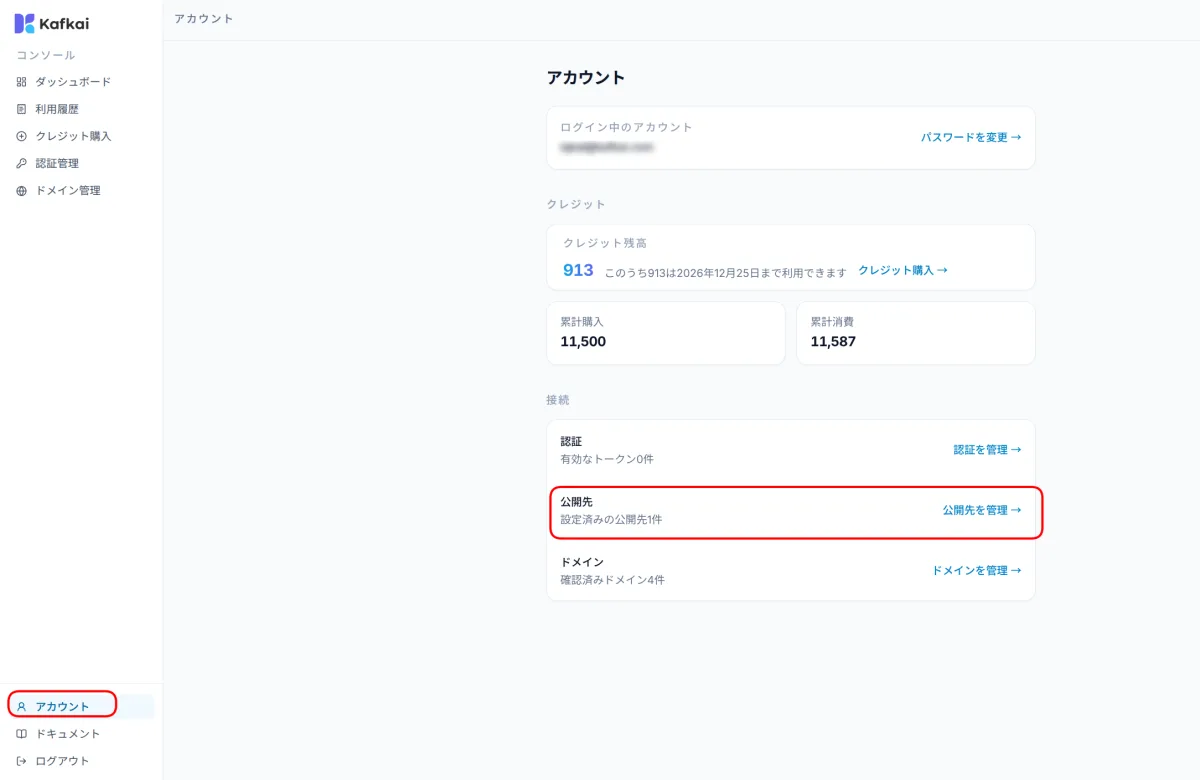
画面上部のメニューからアカウントを選択します。接続セクションの公開先で公開先を管理を選択します。公開先設定ページから直接開くこともできます。
2. 公開先を追加する
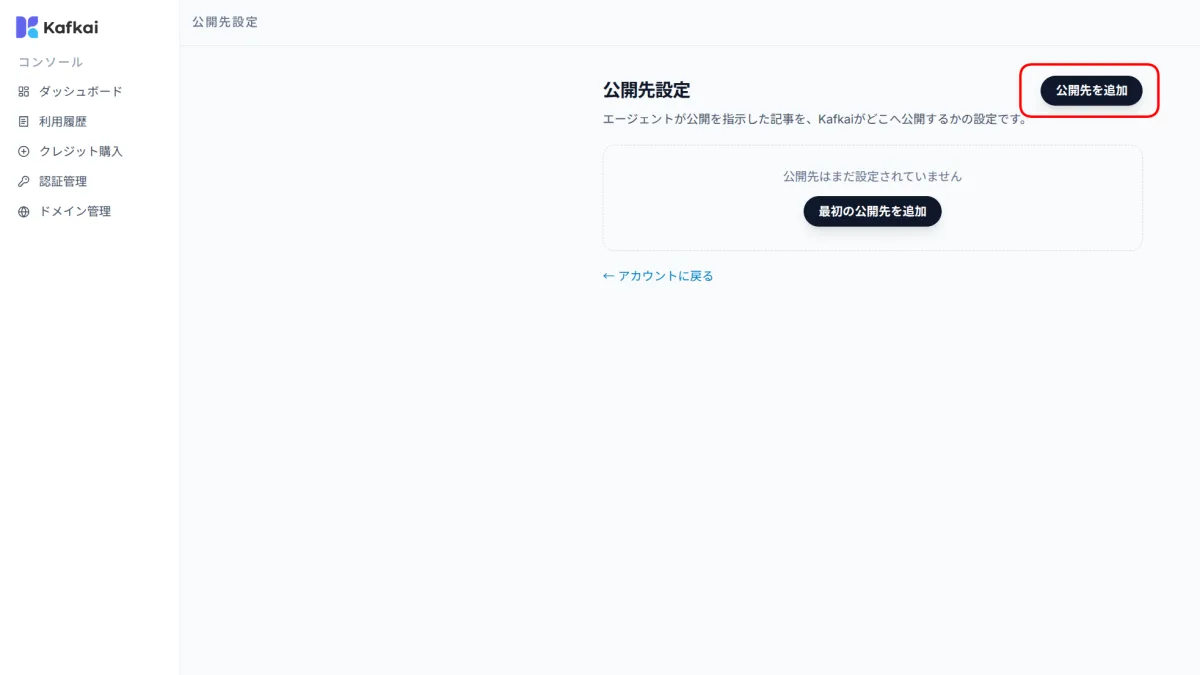
公開先を追加を選択します。
3. エンドポイントの情報を入力する
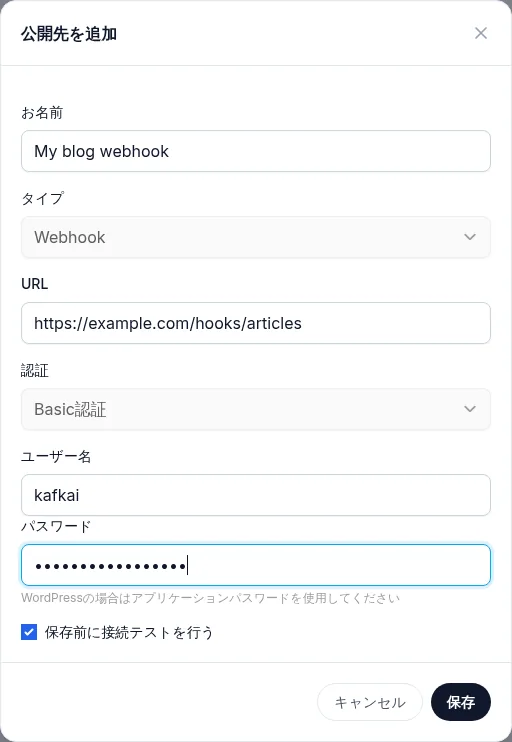
次の項目を入力します。
| 項目 | 入力する内容 |
|---|---|
| お名前 | 公開先の名前(例:My blog webhook)。エージェントが一覧を確認するときに見える名前です。 |
| タイプ | Webhook |
| URL | エンドポイントのアドレス(例:https://example.com/hooks/articles) |
| 認証 | Basic認証 |
| ユーザー名 | エンドポイントが要求するユーザー名 |
| パスワード | エンドポイントが要求するパスワード |
保存前に接続テストを行うにチェックを入れたまま、保存を選択します。
認証はBasic認証のみです。Kafkaiが送信できるのはBasic認証だけです。このフォームでは、ユーザー名とパスワードは両方とも必須です。ログイン不要のエンドポイントの場合は、kafkai_add_publishing_destination で認証情報を指定せずに公開先を作成してください。この場合、Kafkaiは Authorization ヘッダーを送信しません。
Kafkaiはユーザー名とパスワードを暗号化して保存します。保存後は画面に表示せず、エージェントにも返しません。
これらの情報は、エージェントとのチャットではなく、この画面で入力してください。会話にパスワードが残らないためです。
4. 公開先が有効になったことを確認する
接続テストが成功すると、Kafkaiは公開先を保存します。一覧に「有効」ラベル、最終テスト日時、チェックマークが表示されます。
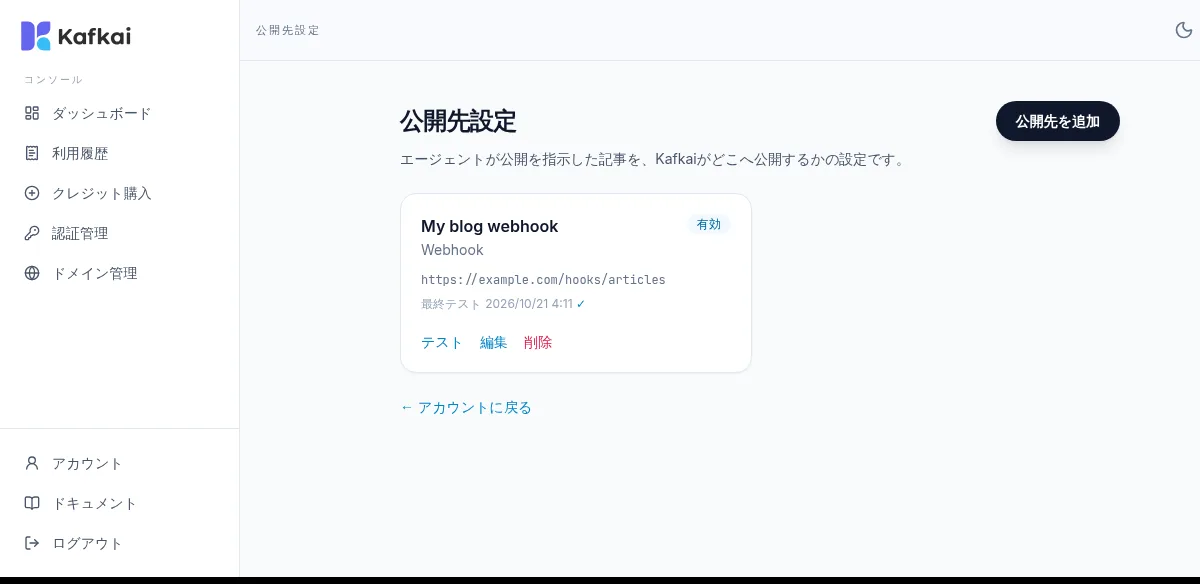
接続テストをやり直すには、テストを選択します。
接続テストで確認できるのは以下の2点です。
- Kafkaiがエンドポイントに接続できること
- 認証情報が正しいこと
記事は公開されません。そのため、テストは通っても、公開が必ず成功するわけではありません。連携全体を確認するには、1件の下書きを公開してみてください。
接続テストの方法
Kafkaiはまずエンドポイントに GET を送信します。200 または 201 の応答で成功です。400 の応答も成功とみなします。到達はできているが、内容が異なるだけ、という意味です。エンドポイントが GET を受け付けずに 405 を返す場合は、代わりに {"test": true} というボディの POST を送信します。その応答が 200、201、202、400 のいずれかであれば成功です。
404 を返すと、記事を受け取れる場合でもテストに失敗します。エラーの理由は Endpoint not found です。POST のみを受け付けるエンドポイントでは、GET には 405 で応答してください。
最初の下書きを公開する
エージェントに「テスト記事を書いて、Webhookに下書きで公開して」と伝えてください。
エージェントは kafkai_list_publishing_destinations で公開先を確認し、kafkai_publish_article で記事の本文を送信します。公開先の一覧取得と公開はいずれも無料です。エージェントは、エンドポイントが返した投稿IDを伝えます。URLも返されていれば、それも一緒に伝えます。
公開のツールの引数については、ツールリファレンスの公開をご覧ください。
既存の投稿を更新する
エージェントに記事の更新を依頼し、最初の公開時に返された external_id を渡してください。Kafkaiは同じURLに external_id 付きの POST を送信します。エンドポイントは新しい投稿を作らずに、既存の投稿を更新します。
言語ごとの external_id は別々に保管してください。2言語の記事は2つの投稿で、それぞれ別のIDを持ちます。
接続テストに失敗する場合
フォームに「接続テストに失敗しました:」と、失敗の理由が表示されます。
| 理由 | 確認する内容 |
|---|---|
Invalid credentials |
ユーザー名かパスワードが誤っています。エンドポイントが何を期待しているかを確認してください。 |
Access forbidden |
ファイアウォールまたはプロキシがリクエストを遮断しています。エンドポイントへのアクセスを許可してください。 |
Endpoint not found - please check the webhook URL |
URLが誤っているか、エンドポイントが GET に 404 を返しています。POST のみを受け付けるエンドポイントでは、GET には 405 で応答してください。 |
Webhook returned HTTP 500 |
エンドポイントがエラーステータスを返しました。エンドポイント側のログを確認してください。 |
Cannot connect to webhook |
URLに入力ミスがあるか、エンドポイントにインターネットから到達できません。 |
Connection timeout |
エンドポイントが時間内に応答しませんでした。もう一度試してください。 |
ユーザー名とパスワードが正しいのに Invalid credentials になるときは、エンドポイントが読み取る前に、サーバーが認証情報を取り除いている可能性があります。サーバーが Authorization ヘッダーを渡しているかどうかを、ホスティング事業者に確認してください。
接続テストには成功するが公開に失敗する場合
kafkai_publish_article は、エンドポイントからのエラーをそのまま伝えます。
- エンドポイントがエラーステータスを返した。 KafkaiはJSONのエラーボディの
errorまたはmessageフィールドを表示します。ボディがJSONでない場合は、ステータスコードを表示します。 - エンドポイントが、成功ステータスでJSON以外のボディを返した。 成功ステータスの場合はJSONボディが必要です。HTMLのレスポンス、ほかのContent-Type、JSONとして解釈できないデータは失敗となり、Kafkaiは返ってきた内容の先頭部分を表示します。
- エンドポイントがIDを返さなかった。 JSONボディに
idもexternal_idもない成功ステータスは失敗です。作成した投稿のIDを返す必要があります。 - リクエストがタイムアウトした。 Kafkaiは応答を30秒待ち、再試行しません。タイムアウトやエラーレスポンスは失敗になります。
その他のエラーについては、トラブルシューティングをご覧ください。
連携を解除する
Kafkaiからの公開を停止するには、公開先設定ページで公開先の削除を選択してください。Kafkaiが公開済みの記事は、エンドポイント側に残ります。
公開先は残して、一時的に公開を止めたい場合は、エンドポイント側の認証情報を削除してください。Kafkaiは Authorization ヘッダーを付けずに呼び出します。エンドポイント側で、認証なしのリクエストをどう扱うかを決められます。