

ドキュメント » Claudeと接続する
Claudeと接続する
KafkaiはWeb版のclaude.ai、Claude Desktopアプリ、Claude Code、Web版Claude Code(claude.ai/code)のいずれからも利用できます。サーバーURLは共通です。
https://kafkai.com/mcp
カスタムコネクタはclaude.aiのすべてのプランで利用できます(無料プランは1つまで)。TeamプランとEnterpriseプランでは、先に組織のオーナーがコネクタを追加します(後述)。Anthropicはメニュー構成を変更することがあります。手順が画面と一致しない場合はClaudeの設定で「コネクタ」を検索します。
claude.aiとClaude Desktop
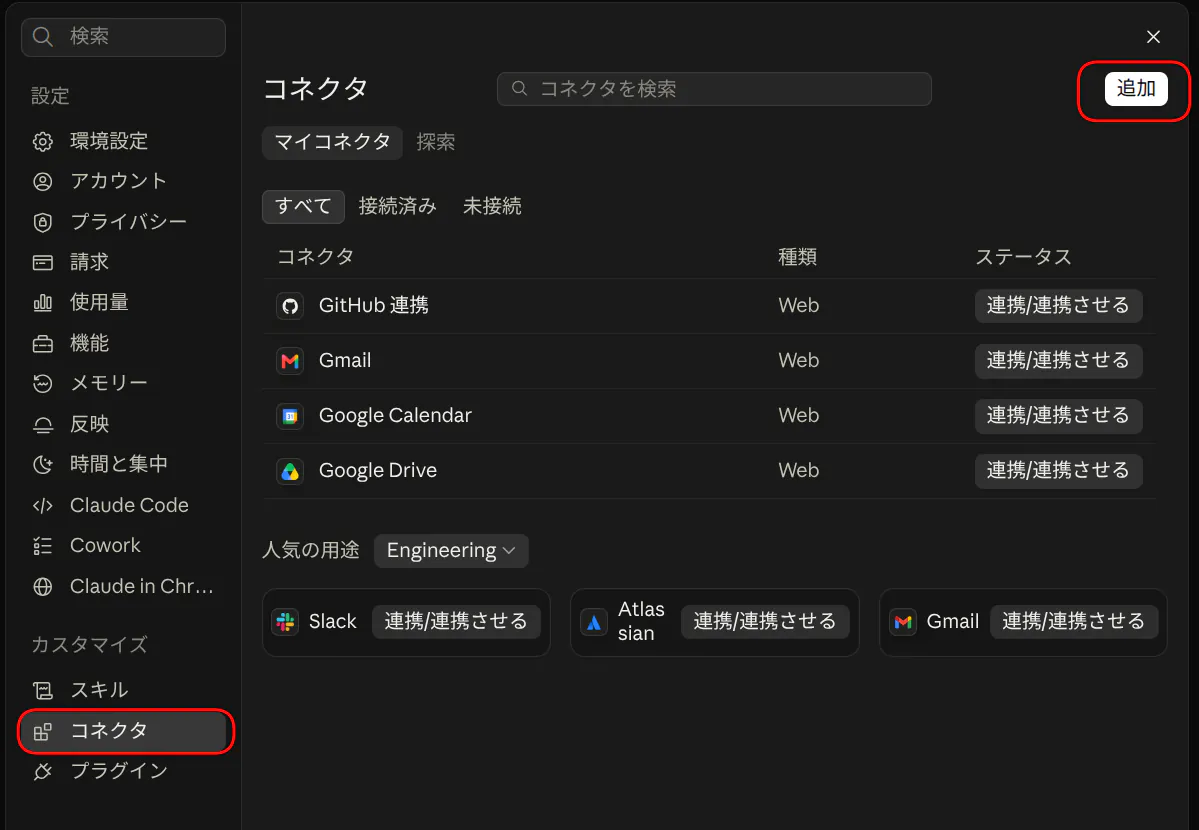
1. コネクタの一覧を開く
設定を開きます。カスタマイズのコネクタを選択し、右上の追加を選択します。
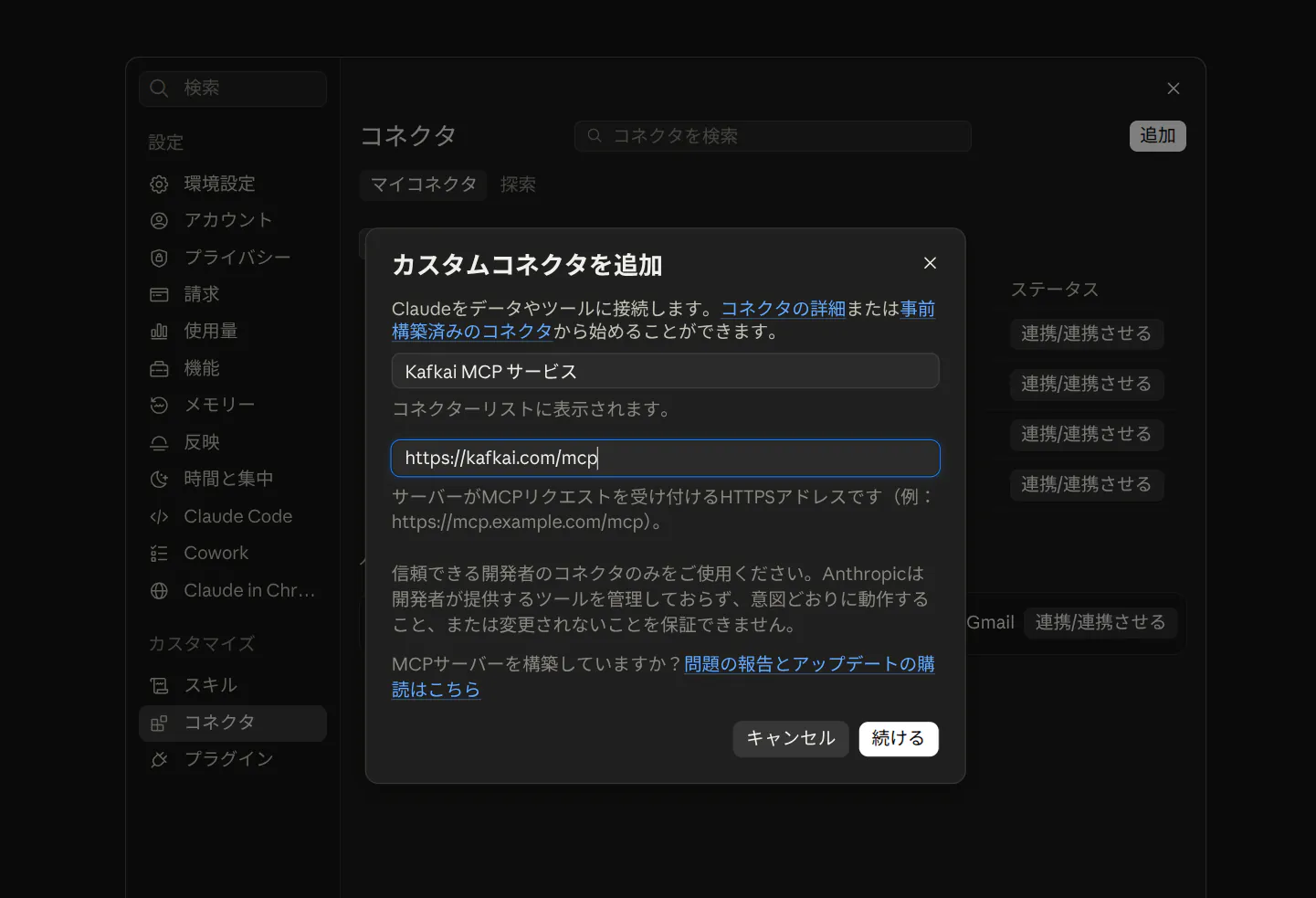
2. 名前とサーバーURLを入力する
名前(例:Kafkai MCP サービス)とサーバーURL https://kafkai.com/mcp を入力し、続けるを選択します。
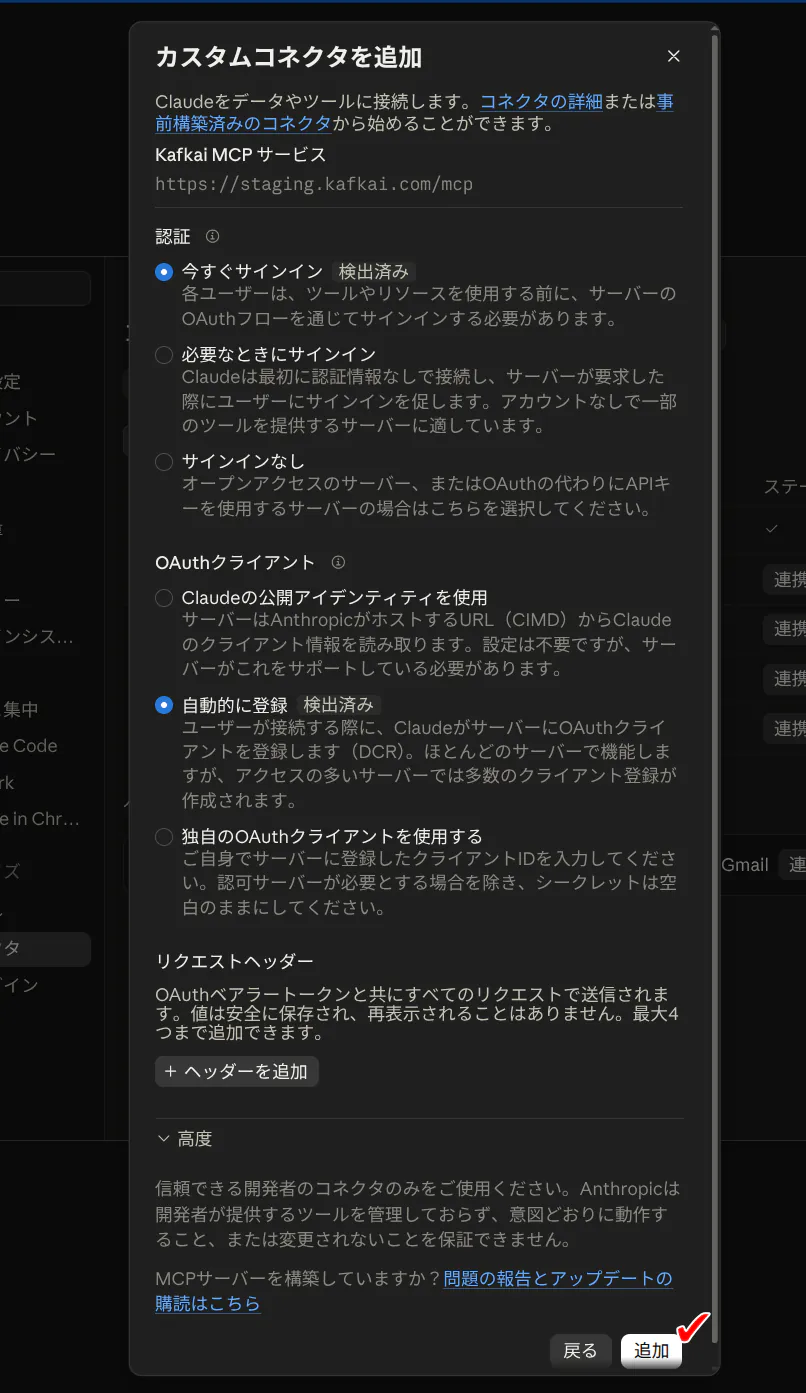
3. 認証の設定を確認する
ClaudeがKafkaiサーバーから認証の設定を読み取り、検出済みと表示します。認証は今すぐサインイン、OAuthクライアントは自動的に登録です。どちらも変更せず、追加を選択します。クライアントIDやシークレットの入力は不要です。
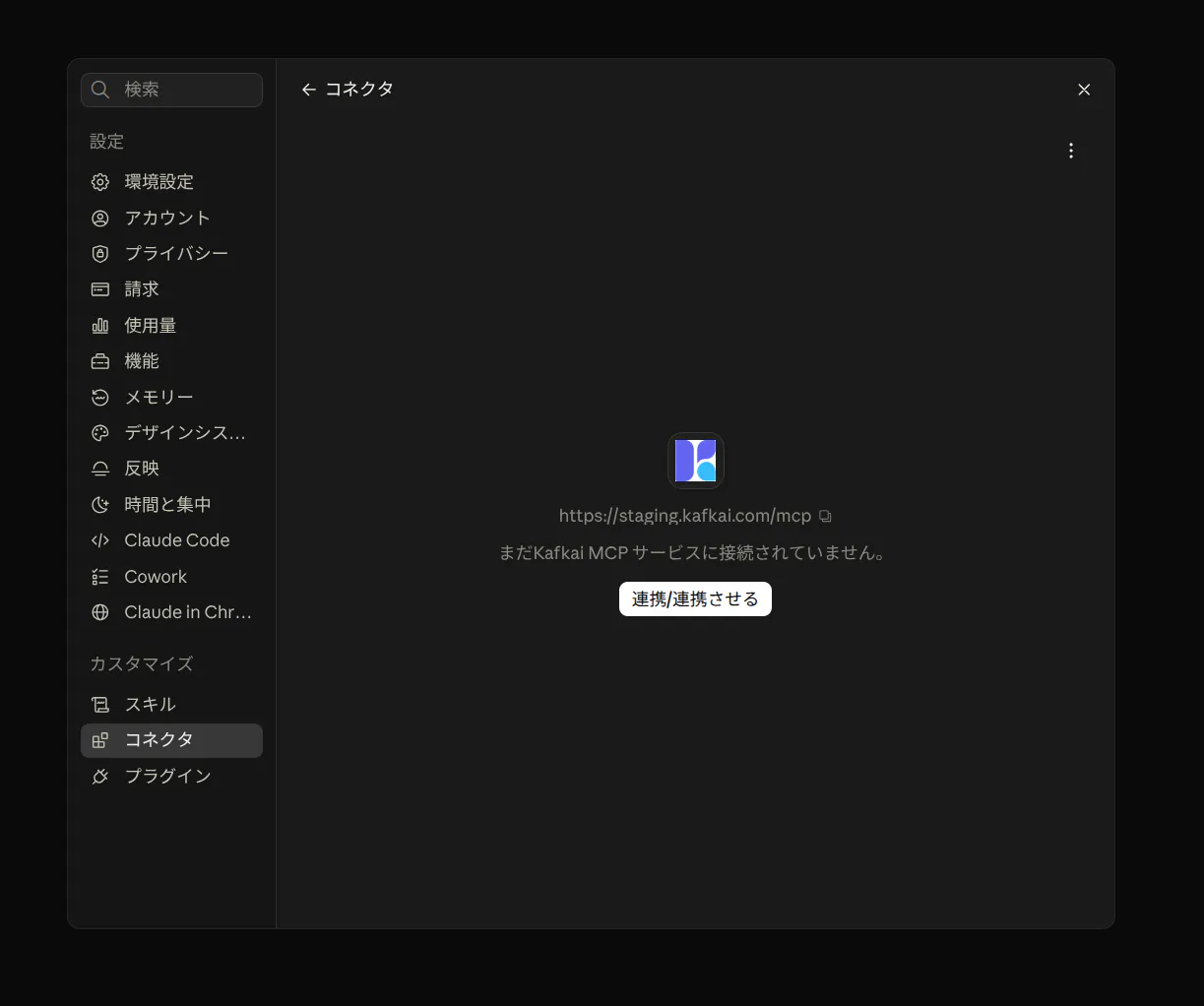
4. 接続する
コネクタの画面が開き、まだ接続されていないと表示されます。連携を選択します。
5. アクセスを許可する
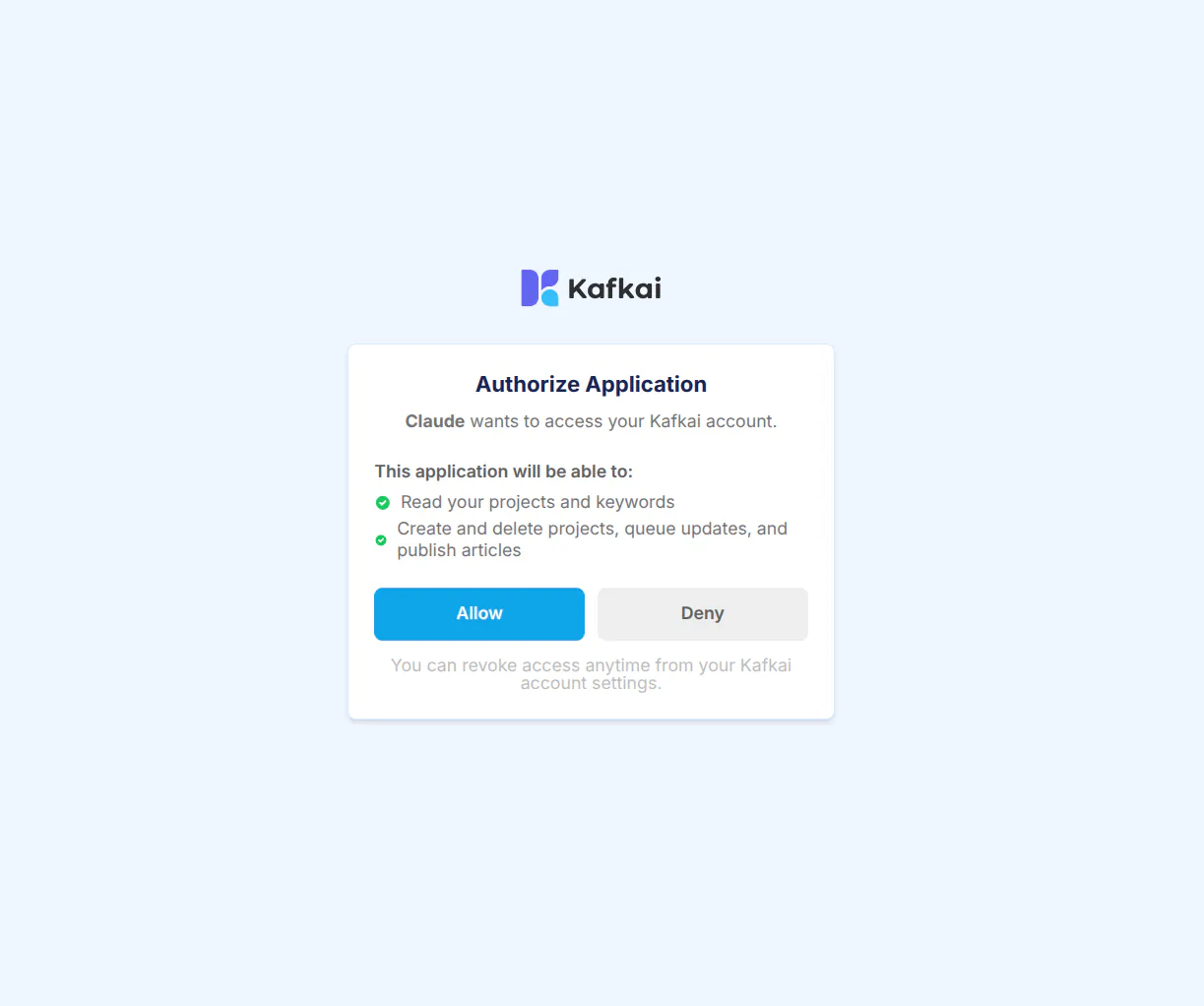
Kafkaiの画面が開き、ClaudeがKafkaiアカウントへのアクセスを求めていると表示されます。サインインを求められたらサインインしてから、許可を選択します。
6. ツールの使用タイミングを決める
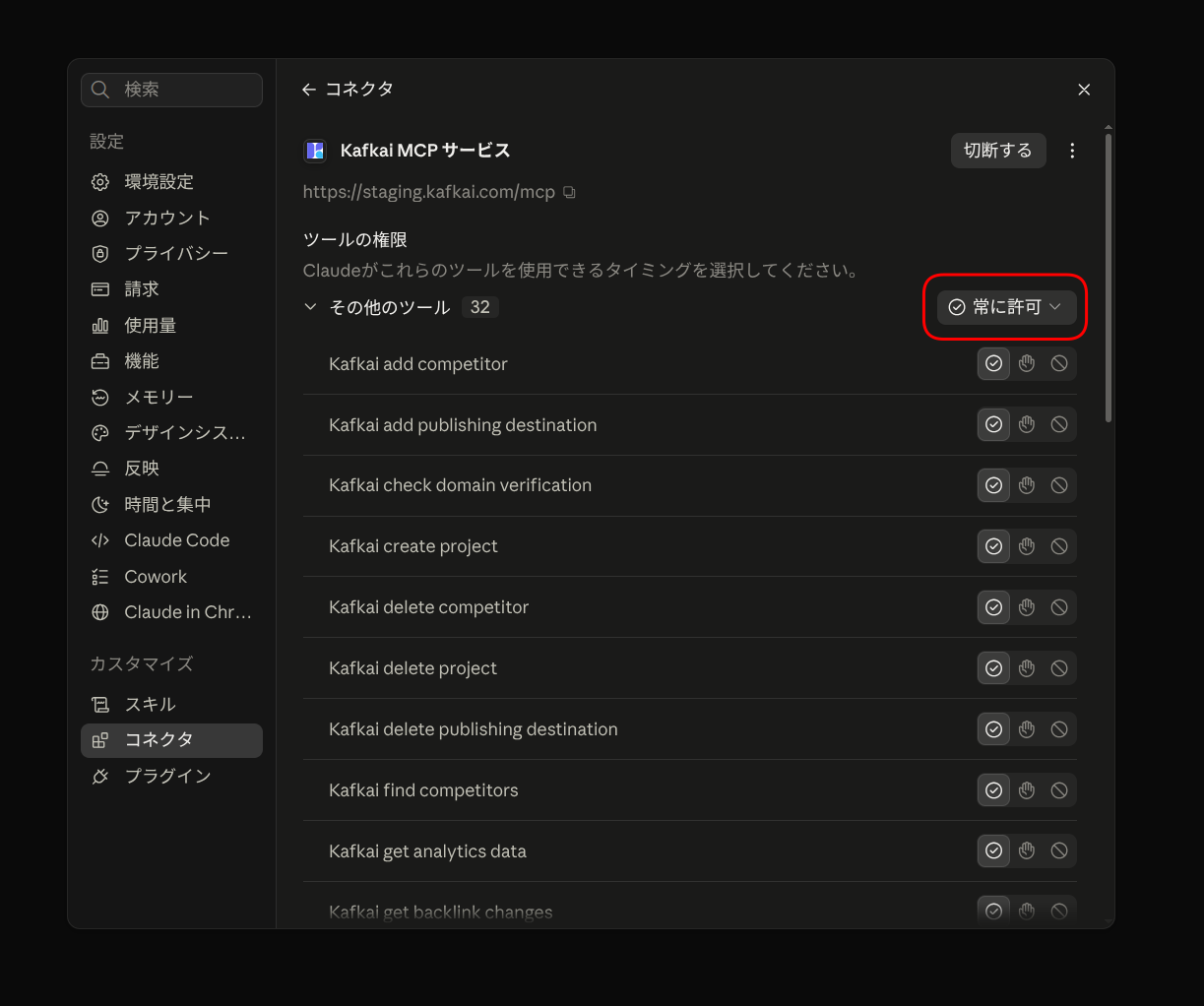
コネクタの画面に戻ると、ツールの権限にKafkaiの全ツールが表示されます。初期設定の承認が必要では、Claudeはツールを呼び出すたびに確認を求めます。分析を最後まで中断なく進めるには、一覧の上にあるドロップダウンを常に許可にします。ツールごとに個別に設定することもできます。
Kafkaiの削除ツールは、まずプレビューを返します。確認済みの2回目の呼び出しで初めて削除します。そのため、常に許可にしても、Claudeがプロジェクトや競合サイトを1回の操作で削除することはありません。
これで設定は完了です。以降の登録とトークンの更新はClaudeが自動で処理します。チャットでは、+メニューのコネクタからKafkaiを有効にします。
Claude Desktopはclaude.aiのコネクタを共有するため、追加の設定は不要です。
TeamプランとEnterpriseプラン
メンバー自身ではカスタムコネクタを追加できません。オーナーまたは管理者が1回だけ追加します。
- 組織設定を開き、コネクタを選択します。
- 追加を選択し、カスタムにカーソルを合わせてWebを選択します。
- 上記のサーバーURLを入力し、追加を選択します。
各メンバーはカスタマイズのコネクタでKafkaiを探し、連携を選択して自分のKafkaiアカウントでサインインします。
Web版Claude Code
claude.ai/codeのセッションにはclaude.aiアカウントのコネクタがそのまま引き継がれます。上記の手順でclaude.aiにKafkaiを追加すれば、以降の新しいセッションで利用できます。セッション内での設定は不要で、claude mcp add も使いません。
ターミナルのClaude Code
claude.aiアカウントでClaude Codeにサインインしている場合、claude.aiに追加したコネクタが自動で読み込まれます。/mcp で確認できます。それ以外の場合(APIキーで利用している場合など)は、ターミナルからサーバーを追加します。
claude mcp add --transport http kafkai https://kafkai.com/mcp
このコマンドは現在のプロジェクトディレクトリにサーバーを登録します。すべてのプロジェクトで使うには --scope user を付けます。
Claude Codeのセッション内で /mcp を実行し、認証の案内に従います。またはターミナルで claude mcp login kafkai を実行します。ブラウザに同じサインイン画面が表示されるので、承認してターミナルに戻ります。ブラウザのないマシンでは、claude mcp login kafkai --no-browser を実行するとサインインURLが表示されるので、別の端末で開きます。
接続を確認する
Claudeに次のように質問します。
Kafkaiのプロジェクトを一覧して。
接続できていれば、Claudeが kafkai_list_projects を呼び出し、プロジェクトの一覧を表示します。プロジェクトが未作成の場合は、空の一覧が返ります。その場合ははじめにに進み、最初のプロジェクトを作成します。プロジェクトを作成したあとの質問例は、プロンプト例をご覧ください。
データをモデルの学習に使わせない
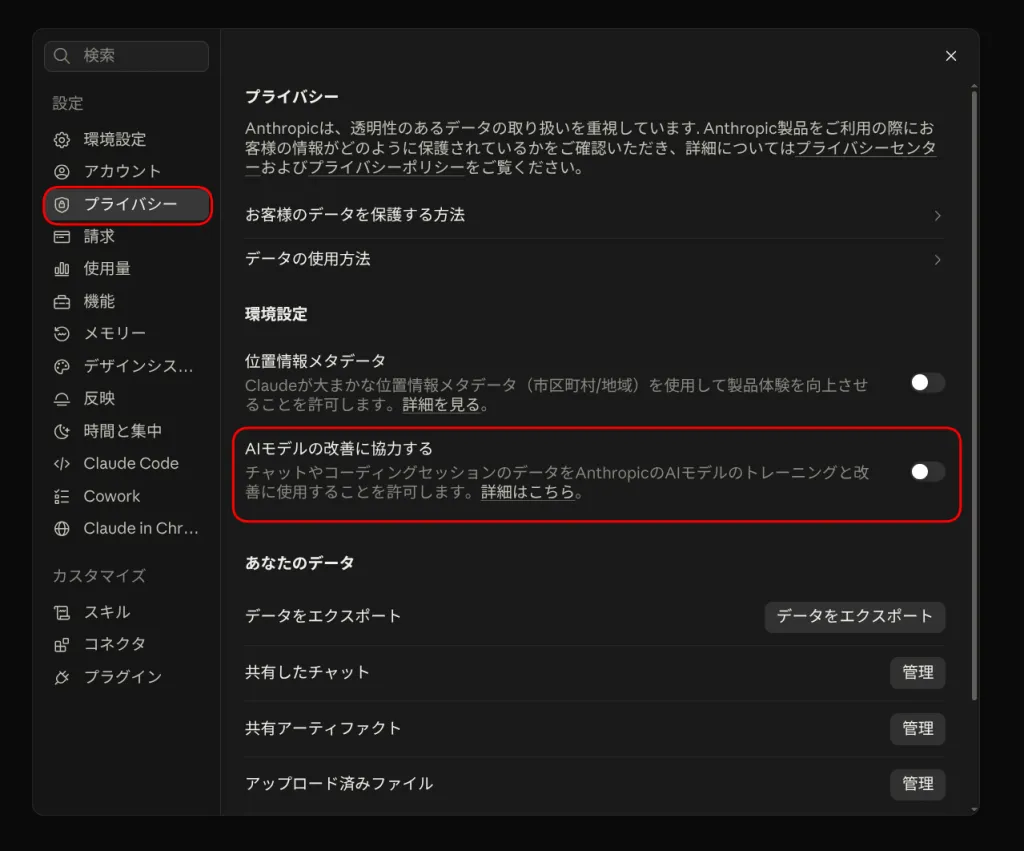
ClaudeがKafkaiから読み取るデータ(キーワード、競合サイト、順位)は、Claudeの学習設定の対象になります。モデルの学習に使われないようにするには、設定のプライバシーを開き、AIモデルの改善に協力するをオフにします。この設定はclaude.aiアカウント全体に適用されるため、Claude DesktopとClaude Codeにも有効です。
接続を解除する
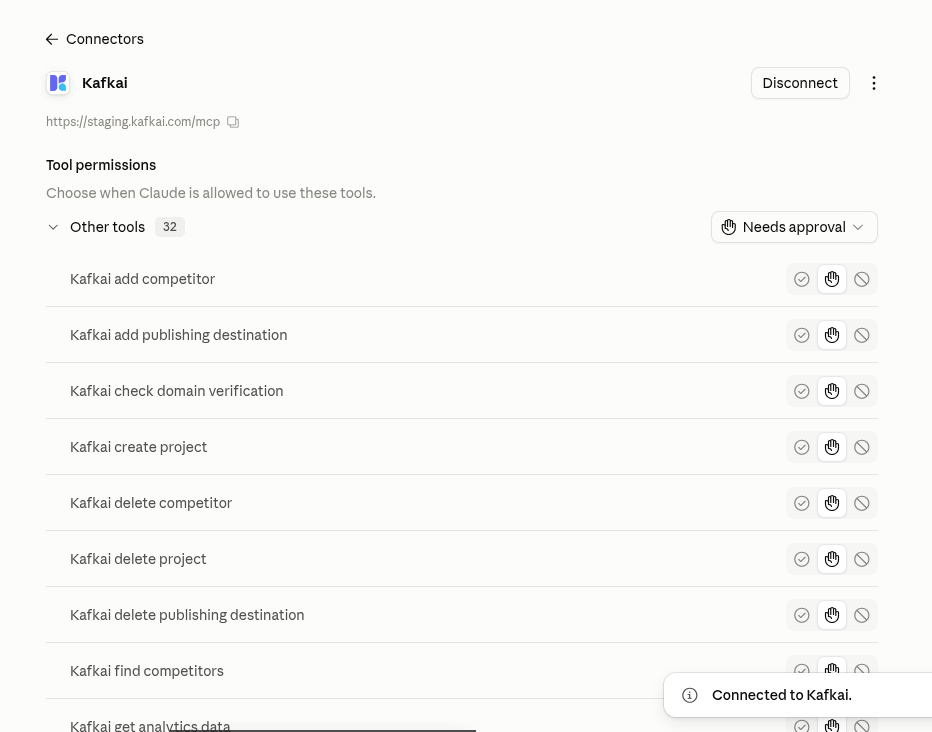
カスタマイズのコネクタからKafkaiのコネクタを開き、切断するを選択します(Claude Codeでは claude mcp remove kafkai を実行します)。アクセストークンの有効期間は短いため、切断したコネクタはまもなく利用できなくなります。Kafkai側で失効が必要な場合はお問い合わせください。