

ドキュメント » Google Search Consoleを連携する
Google Search Consoleを連携する
Google Search Consoleのプロパティに、Kafkaiの読み取り権限を付与します。連携すると、実際の検索クエリ、クリック数、表示回数、掲載順位を、AIエージェントからKafkai経由で読み取れるようになります。作業は、Kafkaiの読み取り用アドレス(メールアドレス)をプロパティのユーザーに追加するだけです。パスワードを共有する必要はなく、KafkaiがSearch Consoleの設定を変更することもありません。
準備するもの
- 対象サイトのKafkaiプロジェクト
- Search Consoleプロパティのオーナー権限。ユーザーを追加できるのはオーナーだけです
- プロジェクトのドメインを対象に含むプロパティ
- ドメインプロパティ(
hogehoge.jp)は、ドメインとすべてのサブドメインを対象にします。blog.hogehoge.jpのプロジェクトにも対応します。 - URLプレフィックスプロパティ(
https://www.hogehoge.jp/)は、ホストが完全に一致するプロジェクトにだけ対応します。 - フォルダ付きのURLプレフィックスプロパティ(
https://hogehoge.jp/blog/)は、どのプロジェクトにも対応しません。そのフォルダのデータだけを扱うプロパティのためです。
- ドメインプロパティ(
1. Kafkaiでドメインを確認する
Kafkaiアカウントのドメインの管理ページを開きます。ページに表示されたTXTレコードを、そのドメインのDNSに追加します。ドメインのDNSを編集できない場合(ホスティングサービスのサイトなど)は、同じページに表示されたメタタグを、サイトの <head> に追加します。どちらかを設置したら、確認を選択します。エージェントに「Kafkaiでドメインを確認して」と依頼することもできます。ドメイン確認は無料です。
ドメインを確認するまでは、Kafkaiはそのドメインについて何も返しません。Search Consoleのプロパティがあるかどうかも返しません。詳しくは、ツールリファレンスのドメイン確認をご覧ください。
2. Kafkaiの読み取り用アドレスをコピーする
ドメインの管理ページで、Kafkaiの読み取り用アドレスをコピーします。アドレスは、すべてのドメインとすべてのプロジェクトで共通です。このページのスクリーンショットではアドレスの大半を隠しています。画像から入力するのではなく、アカウントの画面からコピーしてください。
3. プロパティのユーザー設定を開く
Google Search Consoleで、対象のプロパティを選択します。メニューの設定 > ユーザーと権限を選択します。
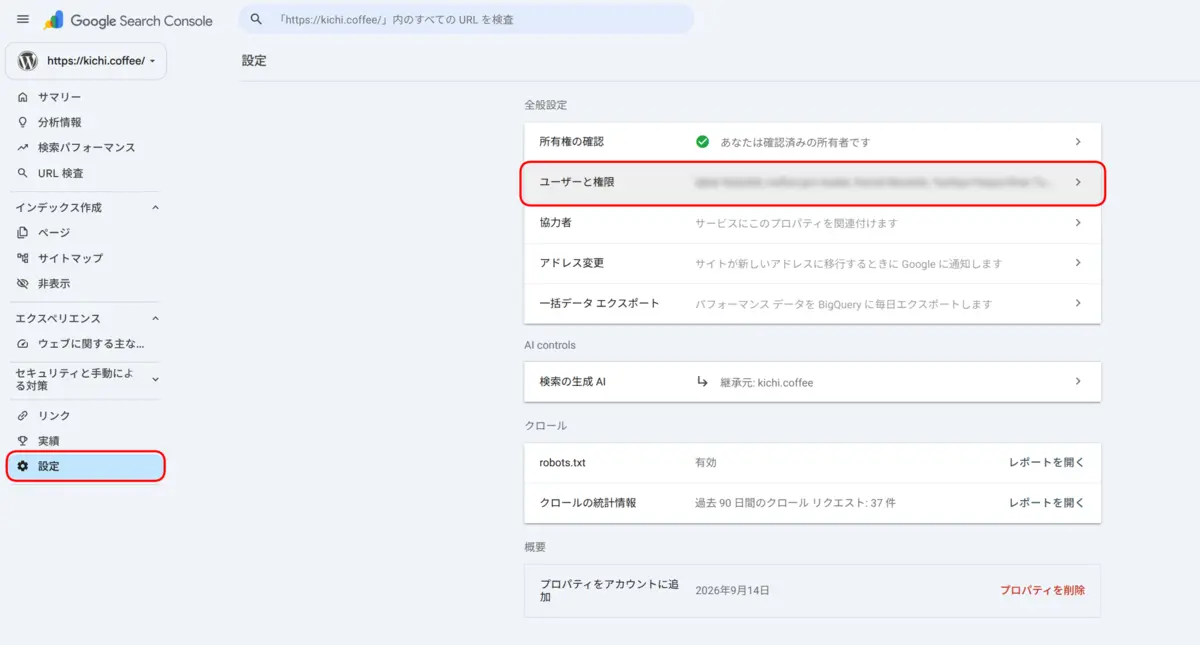
4. 読み取り用アドレスを「制限付き」で追加する
ユーザーを追加を選択します。メールアドレスの欄にKafkaiの読み取り用アドレスを貼り付け、権限は制限付きを選択します。最後に追加を選択します。
制限付きは、Search Consoleでいちばん低い権限です。Kafkaiができるのは、データの閲覧だけです。追加すると、ユーザー一覧に読み取り用アドレスが制限付きで表示されます。
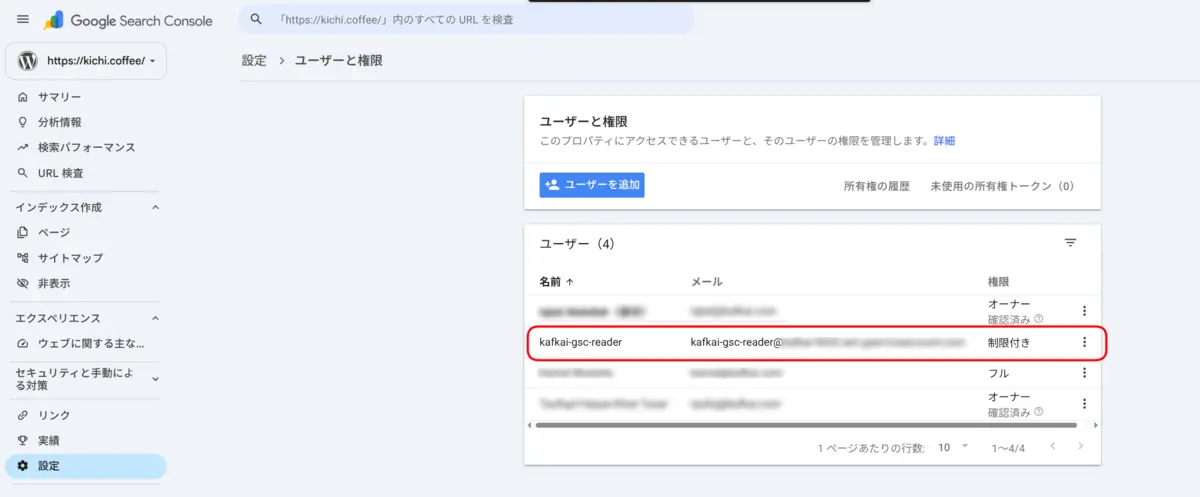
5. データを取得する
KafkaiはSearch Consoleのアカウントを常時監視していません。プロパティを探すのは、データの取得を依頼されたときだけです。エージェントに「KafkaiでプロジェクトのSearch Consoleのデータを更新して」と依頼します。エージェントは kafkai_update_search_console を呼び出します。この呼び出しは無料です。
Kafkaiがプロパティを見つけて、履歴を16か月分取り込みます。最初の取得には数分かかります。
あとで新しいデータが必要になったら、同じ依頼をもう一度してください。取得できるのは1日1回です。GoogleがSearch Consoleのデータを公開するのが1日1回のためです。調査の実行(kafkai_update_keywords)でもデータを更新し、その日の1回として数えます。調査はクレジットを消費します。Search Consoleだけを更新する場合、調査は必要ありません。
連携の状態を確認する
エージェントに「KafkaiのプロジェクトでSearch Consoleは連携できている?」と質問します。エージェントは kafkai_get_project_summary の search_console.status を確認します。
| ステータス | 意味 |
|---|---|
not_connected |
手順が不足しています。不足している手順は next_step_suggestion に示されます。 |
syncing |
プロパティを見つけ、履歴を取り込んでいる途中です。 |
ready |
データを利用できます。 |
ステータスが ready になったら、「直近28日間でクリックが減った検索クエリは?」のような質問ができます。このデータを読み取る2つのツールについては、ツールリファレンスのSearch Consoleをご覧ください。
ステータスが not_connected のままの場合
- ドメインを確認していない。 ドメインの管理ページを開き、確認を選択します。TXTレコードを削除した場合は、追加し直すまでデータは読み取れません。
- アドレスに入力ミスがある。 Search Consoleでユーザーをいったん削除し、ドメインの管理ページからコピーしたアドレスを貼り付け直します。
アドレスを追加したあとに、エージェントが kafkai_update_search_console を呼び出したかどうかも確認してください。プロパティの種類がプロジェクトのホストを対象にしているかどうかも、あわせて確認してください。プロパティが見つからなかった場合、Kafkaiが次に探すのは1分後です。続けて呼び出すときは、1分あけてください。
権限を取り消す
Kafkaiによる読み取りを停止するには、Search Consoleで設定 > ユーザーと権限を開きます。読み取り用アドレスの行のメニューからアクセス権を削除を選択します。削除した時点から、Kafkaiはプロパティを読み取れなくなります。