

ドキュメント » Googleアナリティクスを連携する
Googleアナリティクスを連携する
Googleアナリティクス4(GA4)のプロパティに、Kafkaiの読み取り権限を付与します。連携すると、トラフィック、ページ、チャネル、キーイベントのデータを、AIエージェントからKafkai経由で読み取れるようになります。作業は、Kafkaiの読み取り用アドレス(メールアドレス)をプロパティのユーザーに追加するだけです。パスワードを共有する必要はなく、KafkaiがGoogleアナリティクスの設定を変更することもありません。
読み取り用アドレスは、Google Search Consoleの連携で使うものと同じです。
準備するもの
- 対象サイトのKafkaiプロジェクト
- GA4プロパティの管理者の役割。ユーザーを追加できるのは管理者だけです
- プロジェクトのドメインをURLに持つウェブデータストリーム
Kafkaiは、データストリームのURLでプロジェクトとプロパティを対応付けます。URLは、Googleアナリティクスの管理 > データ ストリームで確認できます。サブドメイン(blog.hogehoge.jp)のプロジェクトは、登録ドメイン(hogehoge.jp)のストリームにも対応します。
1. Kafkaiでドメインを確認する
Kafkaiアカウントのドメインの管理ページを開きます。ページに表示されたTXTレコードを、そのドメインのDNSに追加します。ドメインのDNSを編集できない場合(ホスティングサービスのサイトなど)は、同じページに表示されたメタタグを、サイトの <head> に追加します。どちらかを設置したら、確認を選択します。エージェントに「Kafkaiでドメインを確認して」と依頼することもできます。ドメイン確認は無料です。Search Consoleの連携でドメインを確認済みの場合、この手順は不要です。
ドメインを確認するまで、Kafkaiはそのドメインについて何も返しません。GA4のプロパティがあるかどうかも返しません。詳しくは、ツールリファレンスのドメイン確認をご覧ください。
2. Kafkaiの読み取り用アドレスをコピーする
ドメインの管理ページで、Kafkaiの読み取り用アドレスをコピーします。このページのスクリーンショットではアドレスの大半を隠しています。画像から入力するのではなく、アカウントの画面からコピーしてください。
3. プロパティのアクセス設定を開く
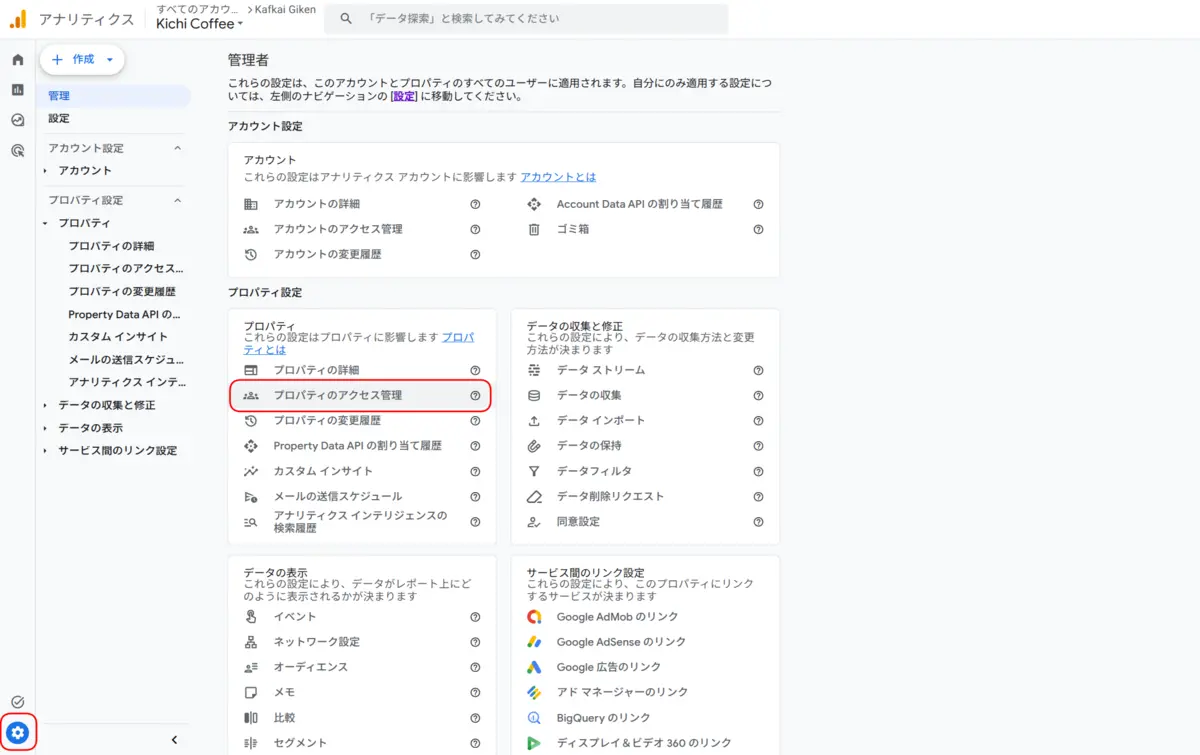
Googleアナリティクスで、対象のプロパティを選択します。歯車アイコンの管理を選択し、プロパティの欄にあるプロパティのアクセス管理を選択します。アカウントのアクセス管理は選ばないでください。アカウント単位で権限を付与すると、アカウント内のすべてのプロパティが対象になります。
4. 読み取り用アドレスを「閲覧者」で追加する
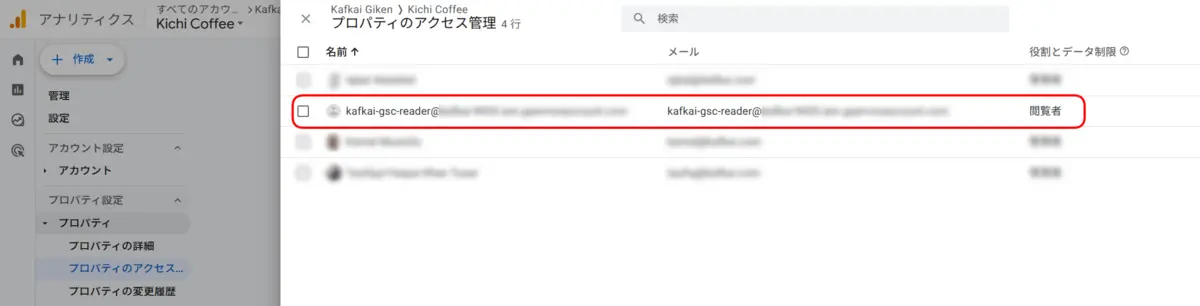
+ボタンからユーザーを追加を選択します。メールアドレスの欄にKafkaiの読み取り用アドレスを貼り付けます。役割の閲覧者にチェックを入れたら、追加を選択します。新しいユーザーへのメール通知は、オフにしてもかまいません。読み取り用アドレス宛てのメールを受け取る人はいません。
閲覧者は、Googleアナリティクスでもっとも低い役割です。Kafkaiができるのは、レポートの閲覧だけです。追加すると、ユーザー一覧に読み取り用アドレスが閲覧者で表示されます。
5. エージェントにデータを依頼する
調査の実行は不要です。KafkaiはGoogleアナリティクスを呼び出しのたびに直接読み取るため、次の呼び出しでプロパティが見つかります。エージェントに「Kafkaiで直近30日間のGoogleアナリティクスのトラフィックを見せて」と依頼します。エージェントは kafkai_get_ga_analytics_data を呼び出します。
アドレスを追加する前にエージェントへデータを依頼していた場合は、Kafkaiがプロパティを探し直すまで最大10分かかります。
連携の状態を確認する
応答には常に ga_analytics.status が含まれます。
| ステータス | 意味 |
|---|---|
not_verified |
ドメインを確認していません。手順1を完了します。 |
not_connected |
ドメインに対応するプロパティが見つかりません。手順3と手順4、およびデータストリームのURLを確認します。 |
ambiguous |
このドメインのデータストリームを持つプロパティが複数あります。使用するプロパティのIDを、お問い合わせからお知らせください。 |
unavailable |
この呼び出しでは、Googleアナリティクスから応答がありませんでした。1分ほど待ってから、もう一度依頼します。 |
ready |
データを利用できます。 |
kafkai_get_ga_analytics_data のレポートの種類と引数については、ツールリファレンスをご覧ください。
数値を読むときの注意
- Googleアナリティクスは、データの処理に24〜48時間かかる場合があります。このため、直近の数日は数値が確定していないことがあります。ツールは、デフォルトで前日までの30日間を読み取ります。
- Googleアナリティクスは、プライバシーを保護するために件数の少ない行を非表示にします。この場合、応答には
subject_to_thresholdingが含まれます。 - 数値はSearch Consoleとは一致しません。Googleアナリティクスはすべての流入元のセッションを数えるのに対し、Search ConsoleはGoogle検索からのクリックを数えます。
権限を取り消す
Kafkaiによる読み取りを停止するには、Googleアナリティクスで管理 > プロパティのアクセス管理を開きます。読み取り用アドレスの行のメニューからアクセス権を削除を選択します。削除した時点から、Kafkaiはプロパティを読み取れなくなります。