

ドキュメント » ChatGPTと接続する
ChatGPTと接続する
ChatGPTには、カスタムプラグインとしてKafkaiを接続します。カスタムプラグインとは、ChatGPTに自分で追加するMCPサーバーのことです。サーバーURLは次のとおりです。
https://kafkai.com/mcp
カスタムプラグインを利用できるプランと、有効な開発者モードが必要です。 OpenAIは設定画面を変更することがあります。以下の手順と表示が異なる場合はChatGPTの設定内で「開発者モード」または「プラグイン」を検索してください。
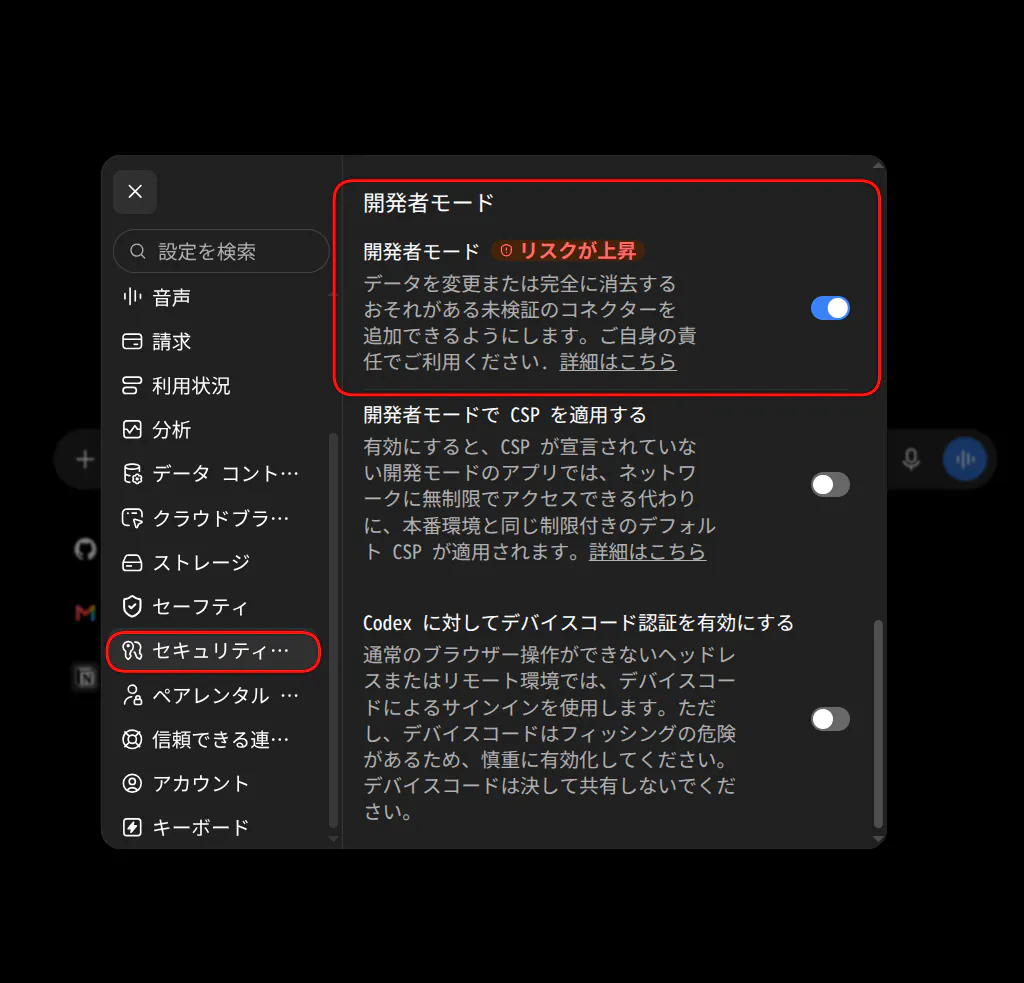
1. 開発者モードを有効にする
- 設定を開き、セキュリティの項目を選択します。
- 開発者モードを有効にします。
開発者モードに「リスクが上昇」と表示されるのは、OpenAIが未検証のプラグインを追加できるようになるためです。Kafkaiもその1つです。Kafkaiが提供するツールはツールリファレンスにすべて記載されています。Kafkaiアカウントの外にあるデータには一切アクセスしません。
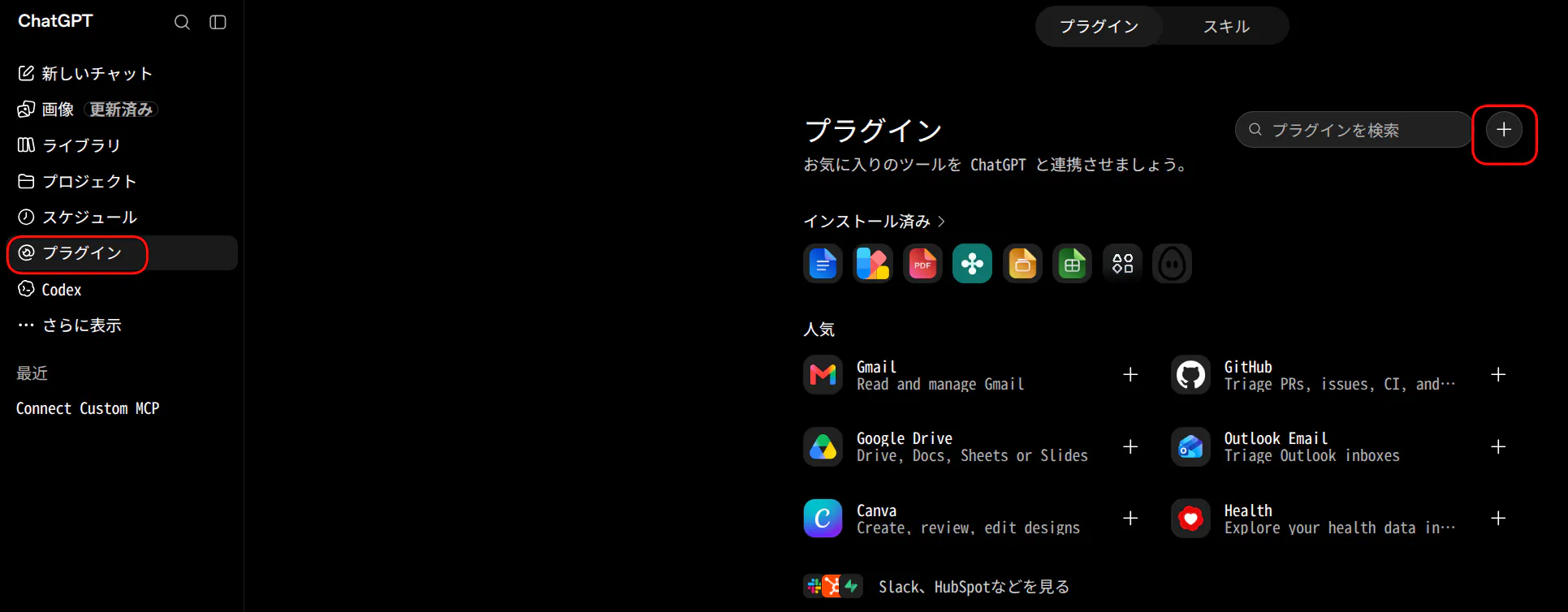
2. プラグインを追加する
- サイドバーのプラグインを選択します。
- 検索ボックスの右にある+ボタンを選択します。
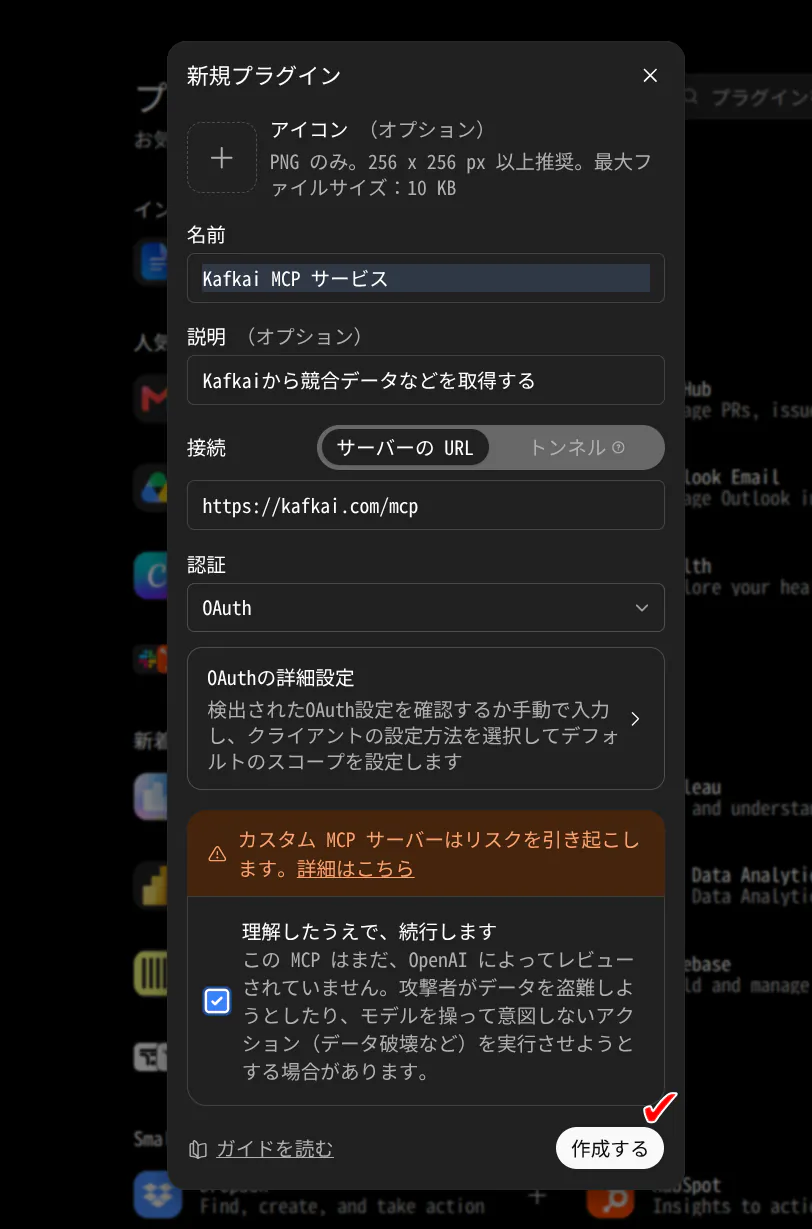
3. プラグインの情報を入力する
- 名前:
Kafkai MCP サービスなど、プラグイン一覧に表示する名前を入力します。 - 説明:省略できます。
- 接続:サーバーのURLを選択したまま、
https://kafkai.com/mcpを入力します。 - 認証:OAuthを選択します。OAuthの詳細設定は変更しません。ChatGPTがKafkaiサーバーへの登録を自動で行うため、クライアントIDやシークレットの入力は不要です。
- 理解したうえで、続行しますにチェックを入れ、作成するを選択します。
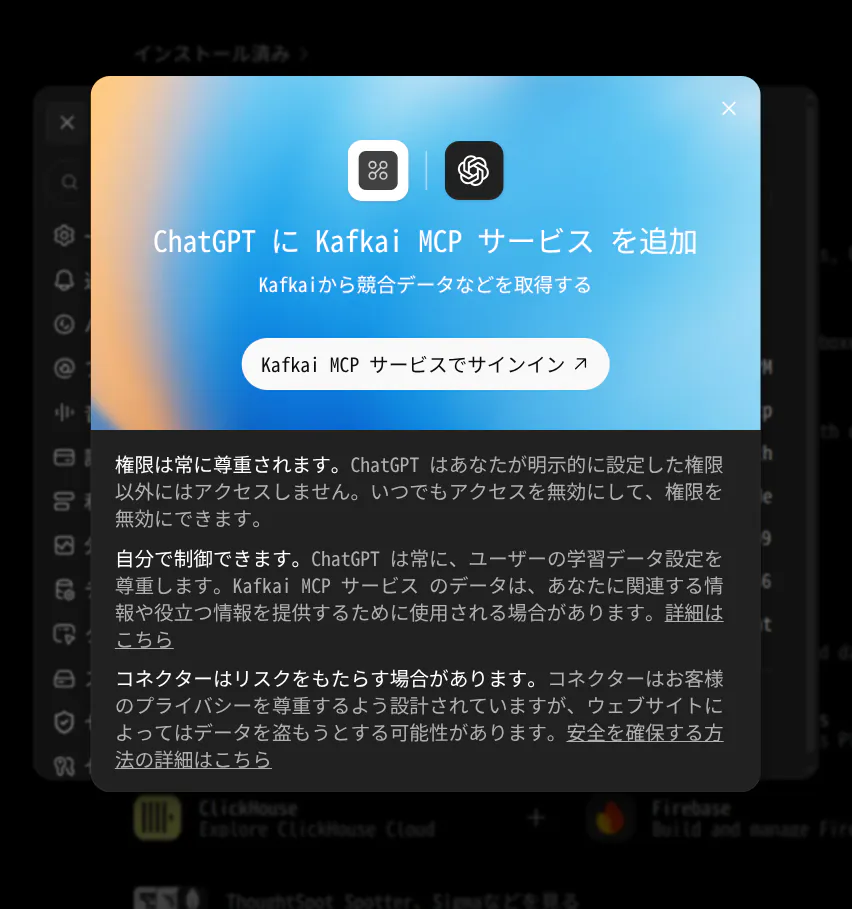
4. Kafkaiにサインインする
ChatGPTにKafkai MCP サービスを追加という画面が表示されます。手順3で入力した名前が入ります。Kafkai MCP サービスでサインインを選択します。新しいタブでKafkaiの画面が開きます。Kafkaiアカウントでサインインし、認可画面で許可を選択します。
チャットで使う
新しい会話でツールメニューからKafkaiプラグインを有効にし、次のように質問します。
Kafkaiのプロジェクトを一覧して。
接続できていれば、ChatGPTが kafkai_list_projects を呼び出し、プロジェクトの一覧を表示します。以降ははじめにとプロンプト例の質問例がそのまま使えます。
データをモデルの学習に使わせない
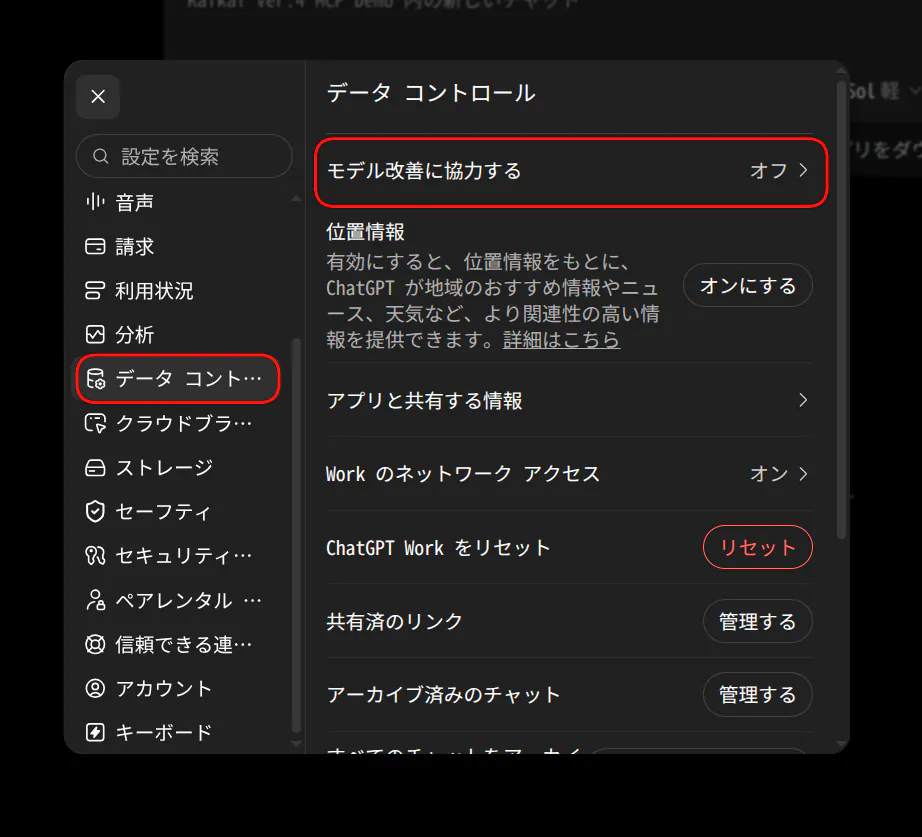
ChatGPTがKafkaiから読み取るデータ(キーワード、競合サイト、順位)は、ChatGPTの学習設定の対象になります。モデルの学習に使われないようにするには、設定のデータ コントロールを開き、すべての人のためにモデルを改善するをオフにします。
OAuthを利用できない場合
環境によっては、ヘッダー認証のプラグインだけが許可されている場合があります。その場合は固定APIトークンを作成し、Hermes・その他のクライアントの手順で接続します。ChatGPTのプラグイン設定でも、同じトークンを利用できます。
接続を解除する
プラグインを開き、インストール済みからKafkaiを選択して削除します。アクセストークンの有効期間は短いため、削除したプラグインはまもなく利用できなくなります。Kafkai側で失効が必要な場合はお問い合わせください。